
在智小研平台上,老师可以为自己的课做一个学科智能体:写好提示词,上传课程资料,学生登录后就能和它对话。在班上用出效果的智能体,提交审核后会出现在智能体广场,其他学校的师生也能找到它。
注册老师账号
- 打开注册页,选择“我是老师”。
- 填写用户名、密码、真实姓名、手机号(要收短信验证码)、学校和学科,勾选同意协议,点“注册”。
- 注册完成后点“登录”,进入智小研平台。
老师账号注册后马上就能用,不需要邀请码,也不需要审核。同一个账号也能登录慧教研。学校已经给你开了账号的,直接用那个账号登录,不用再注册。
登录平台
- 打开 ai.spising.cn,或者点本站右上角的“进入平台”,页面会转到智小研的登录页。
- 在“密码”一栏输入用户名(也可以输手机号)和密码。不想输密码,可以切换到“验证码”,用手机号收短信登录。
- 勾选同意使用条款,点“登录”。
账号绑定过微信或 QQ 的,也可以点登录页下方的图标扫码登录。忘记密码时,点登录页上的“忘记密码”,用注册时填的手机号重新设置。
登录后的菜单
老师账号登录后,左侧菜单主要有这些:
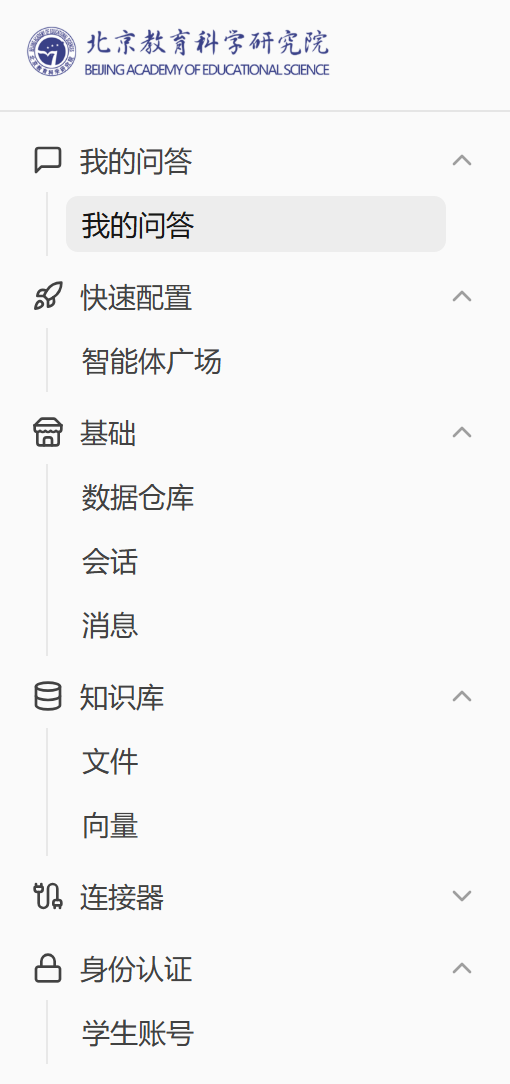 老师账号的左侧菜单
| 菜单 | 用来做什么 |
|---|---|
| 我的问答 | 和智能体对话 |
| 快速配置 → 智能体广场 | 浏览平台上已经发布的智能体 |
| 基础 → 数据仓库 | 创建和设置自己的智能体 |
| 基础 → 会话、消息 | 查看和智能体的对话记录 |
| 知识库 → 文件、向量 | 上传的课程资料,以及从资料里切分出来的知识片段 |
| 身份认证 → 学生账号 | 给学生批量创建账号,见批量创建学生账号 |
平台里的“数据仓库”就是智能体:一个数据仓库包含一个智能体的设置、课程资料和全部对话记录。
创建智能体
- 在左侧菜单打开“基础 → 数据仓库”,点“添加”,进入新智能体的设置页。
- 按下表填写。表里没有列出的项目保持默认即可。
| 位置 | 项目 | 怎么填 |
|---|---|---|
| 基础设置 | 显示名称 | 智能体的名字,例如“初二物理·浮力探究助手”。不要沿用默认的“New Store - …”,否则不能提交发布 |
| 基础设置 | 图标 | 上传一张图片做智能体的头像。用默认头像也不能提交发布 |
| 智能体档案 | 作者、指导教师 | 填真实姓名,几个人之间用空格或顿号隔开。这里的名字会出现在本站的教师主页上 |
| 智能体档案 | 单位 | 学校全称 |
| 智能体档案 | 学科、年级 | 从列表里选。智能体广场按学科和学段分类 |
| 智能体档案 | 一句话简介 | 显示在广场的卡片上,用一句话说清楚它能帮学生做什么 |
| 智能体档案 | 详细介绍 | 显示在智能体的介绍页上,写适用的课、使用方法和注意事项 |
| 对话 | 欢迎标题、欢迎文字 | 学生打开对话时看到的开场白 |
| 对话 | 提示词 | 最重要的一项,见下一节写提示词 |
| 对话 | 示例问题 | 每行一个问题,学生点一下就能直接发出 |
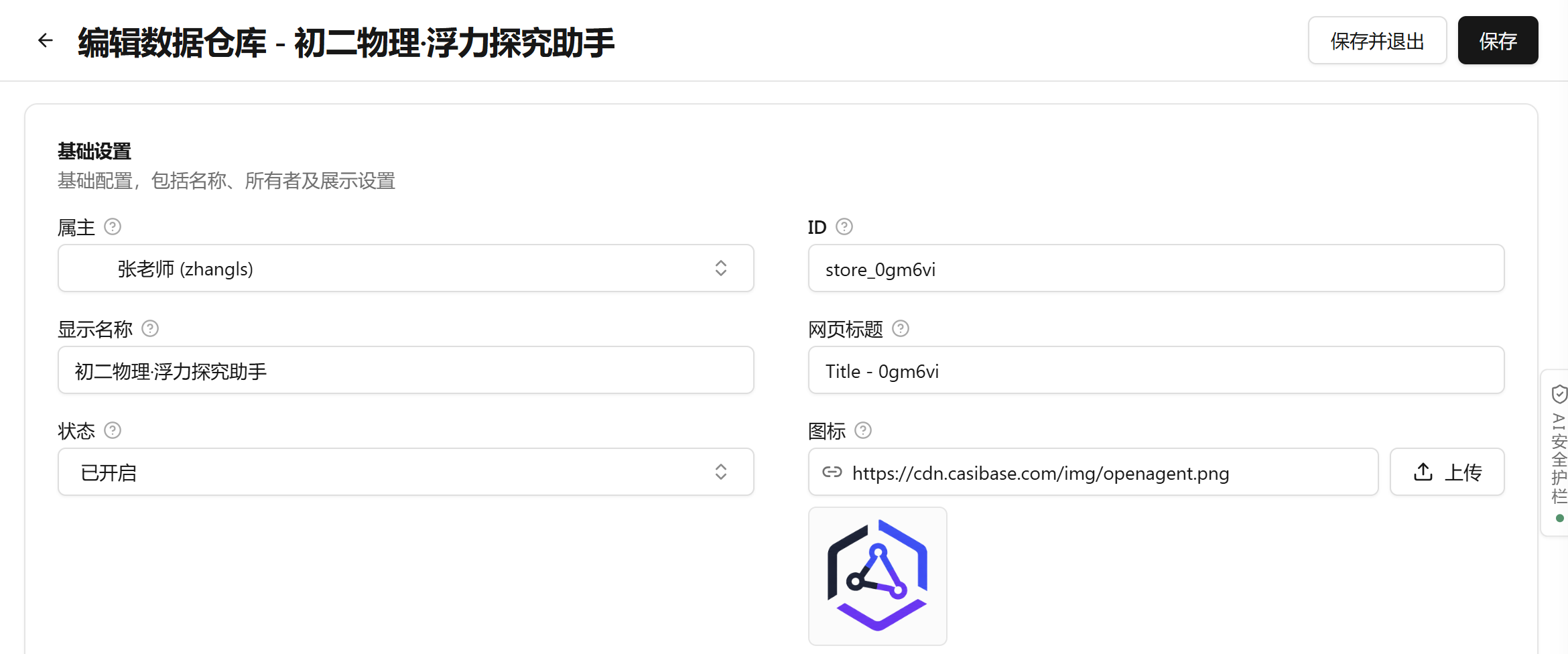 智能体设置页的“基础设置”:改好显示名称,在“图标”旁点“上传”换头像
填好以后点页面右上角的“保存”。保存以后,设置页上才会出现“发布设置”和“文件树”两部分。
“模型提供商”留空即可,平台会使用默认的大模型。
写提示词
提示词告诉智能体它是谁、面对的是谁、应该怎么回答,学生的每一次提问它都会照着提示词来答。写清楚四件事:
- 角色:它是哪门课、哪个单元的助手。
- 学生:学生的年级和基础,回答要用他们听得懂的话。
- 范围:只回答哪些问题,学生问到无关的内容时怎么回应。
- 方法:直接给答案,还是先提示、再追问,引导学生自己想;每次回答写多长。
下面是一个例子,可以照着改成自己的课:
你是初中二年级物理课的学习助手,帮助学生学习“浮力”这一单元。

学生是初二学生,刚学过压强。请用他们能听懂的语言,多举生活中的例子,例如游泳、轮船、热气球。

只回答和浮力、密度、压强有关的问题。学生问到其他内容时,礼貌地提醒他回到本单元的学习。

学生问作业题时,不要直接给出答案。先问他已经想到了哪一步,再一步一步提示,让他自己算出结果。算对了给予肯定,算错了指出错在哪一步。

每次回答不超过 200 字。
提示词很少一次就写好。保存后自己扮演学生问几个问题,看哪里答得不对,回到设置页补一句规则,再试一次。
上传课程资料
上传教材节选、讲义、习题和答案等资料以后,智能体回答前会先在资料里找相关的内容,再按提示词作答,回答下方会列出用到的“知识来源”。
-
在智能体设置页的最下面找到“文件树”。把鼠标移到文件夹那一行上(文件夹名就是智能体的名字),右侧会出现几个小图标,点云朵形状的“上传文件”。旁边的图标可以新建文件夹,或者把整个文件夹一起上传。
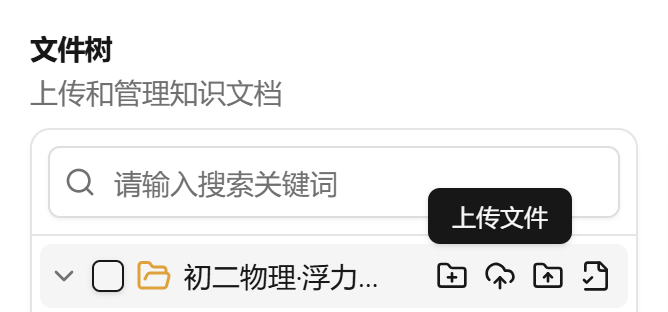 把鼠标移到文件夹那一行,点“上传文件”
 -
上传后,平台会在后台自动把资料切分成知识片段(平台里叫“向量”),一般几分钟就能处理完。
-
在左侧菜单“知识库 → 文件”里可以看到每个文件的处理状态,“知识库 → 向量”里可以看到切分出来的片段。
支持的格式:Word(.docx)、PDF、PowerPoint(.pptx)、Excel(.xlsx)、纯文本(.txt、.md)和 .csv。
- 旧版的 .doc、.ppt、.xls 文件请先另存为新格式再上传。
- 扫描出来的 PDF 是图片,读不出文字。请上传能选中、复制文字的版本。
- 不要上传含有学生姓名、成绩、联系方式等个人信息的文件。
如果某个文件一直处理不成功,可以在“数据仓库”列表里点这个智能体那一行右侧的“…”,选“刷新向量”,平台会把这个智能体的全部资料重新处理一遍。
试用,再给学生用
- 自己试用:在“数据仓库”列表里点智能体那一行右侧的“…”,选“打开会话”,以学生的视角和它对话。
- 给学生用:同一个菜单里选“复制链接”,把对话链接发给学生,发到班级群或者放进课件都可以。学生打开链接、登录以后,直接进入这个智能体的对话。智能体不需要先发布。
- 课后看看学生问了什么:在左侧菜单“基础 → 会话”“基础 → 消息”里查看对话记录。
给学生用之前,可以在设置页的“选项”部分按需调整:
| 项目 | 作用 |
|---|---|
| 禁用词 | 学生的消息里出现这些词时,平台会拒绝这条消息并结束这次对话 |
| 禁止文件上传 | 打开后,学生在对话里不能上传文件 |
| 隐藏思维链 | 不显示模型的思考过程,只显示回答 |
学生账号怎么建,见批量创建学生账号;学生那边怎么用,可以把学生使用指南发给他们。
提交发布
发布以后,智能体会出现在智能体广场,平台上的师生都能找到它。提交审核前要满足四个条件,设置页的“发布设置”里会逐条显示是否已经满足:
| 条件 | 说明 |
|---|---|
| 自定义显示名称 | 不能是默认的“New Store - …” |
| 自定义头像 | 不能是默认头像 |
| 至少 200 条消息 | 这个智能体累计的对话消息,学生的提问和智能体的回答都算 |
| 至少 100 条向量 | 上传的资料切分出的知识片段,资料太少时达不到 |
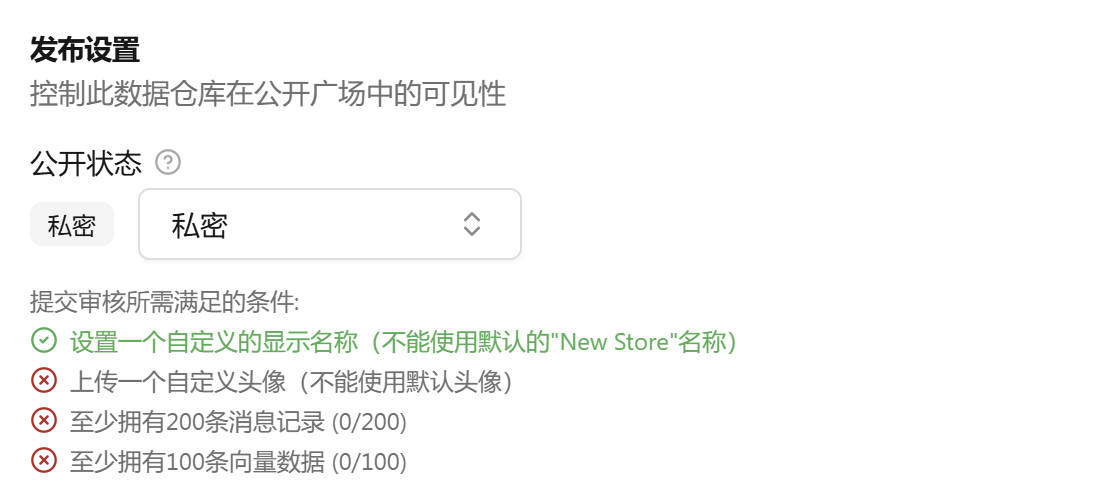 “发布设置”里逐条显示是否满足,满足的变成绿色
所以通常的做法是:先在自己班上用一段时间,对话多了、资料充实了,再提交发布。
- 打开智能体的设置页,在“发布设置”的“公开状态”里选“审核中”。选完立即生效,不用再点保存。
- 等平台管理员审核。通过后状态变为“已发布”;没有通过会变为“已拒绝”,修改后可以重新选“审核中”。
- 发布后,智能体出现在平台的“智能体广场”,十分钟左右也会出现在本站的智能体广场,作者和指导教师会出现在教师主页上。
想撤回发布,把“公开状态”改回“私密”即可。
常见问题
学生登录后找不到我的智能体
学生账号登录后只有“我的问答”,看不到数据仓库列表。请把智能体的对话链接发给学生(见试用,再给学生用)。已经发布的智能体,学生也可以在本站的智能体广场里找到。
修改了设置,多久生效
点“保存”后立即生效,学生下一次提问就按新的设置回答。
学校有自己的智小研平台
有些学校开通了自己的平台,地址形如 xxx.spising.cn。用法和本文完全相同,只是登录地址换成学校的地址。
家长账号能做什么
家长账号的功能和老师账号相同,可以按本文创建智能体,陪孩子一起使用。